在當今遠程辦公、在線會議和視頻通話日益普及的環境下,正確設置電腦允許瀏覽器使用攝像頭至關重要。本指南將詳細介紹如何在主流操作系統和瀏覽器中啟用攝像頭,并解決常見問題,幫助您順利完成設置。
一、操作系統設置
- Windows系統:
- 打開“設置”>“隱私和安全性”>“攝像頭”。
- 確保“攝像頭訪問”開關處于開啟狀態。
- 在“允許應用訪問您的攝像頭”列表中,啟用瀏覽器應用(如Chrome、Edge等)的權限。
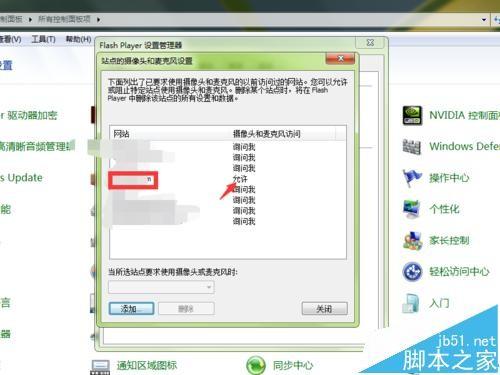
- 對于舊版Windows(如Windows 7),可能需要從控制面板的“設備管理器”中檢查攝像頭驅動是否正常安裝。
- macOS系統:
- 進入“系統偏好設置”>“安全性與隱私”>“隱私”選項卡。
- 在左側列表中選擇“攝像頭”,然后解鎖設置(點擊左下角鎖形圖標并輸入密碼)。
- 勾選您使用的瀏覽器(如Safari、Chrome),以授予攝像頭訪問權限。
二、瀏覽器設置
- Google Chrome:
- 打開Chrome,點擊右上角三個點>“設置”>“隱私和安全”>“網站設置”。
- 選擇“攝像頭”,確保“網站可以請求使用您的攝像頭”已開啟。
- 在特定網站使用攝像頭時,地址欄旁會出現攝像頭圖標,點擊可管理權限。
- Microsoft Edge:
- 進入Edge設置,選擇“Cookie和網站權限”>“攝像頭”。
- 開啟“允許網站訪問攝像頭”選項,并可管理特定網站的權限。
- Mozilla Firefox:
- 打開Firefox,在地址欄輸入“about:preferences”進入設置。
- 選擇“隱私與安全”>“權限”>“攝像頭”,點擊“設置”確保瀏覽器被允許訪問攝像頭。
- Safari(macOS):
- 打開Safari,進入“偏好設置”>“網站”>“攝像頭”。
- 在右側列表中,為需要使用攝像頭的網站設置“允許”權限。
三、常見問題及解決方案
- 攝像頭無法檢測到:檢查攝像頭是否被其他應用占用,重啟瀏覽器或電腦。
- 權限已開啟但仍無法使用:更新攝像頭驅動程序或瀏覽器到最新版本。
- 瀏覽器提示“攝像頭被阻止”:在瀏覽器地址欄點擊攝像頭圖標,手動允許訪問。
- 安全軟件阻止:臨時禁用防火墻或殺毒軟件,測試攝像頭是否正常工作。
四、最佳實踐建議
- 僅在可信網站使用攝像頭,避免隱私泄露。
- 使用后及時關閉攝像頭權限,增強安全性。
- 定期檢查系統和瀏覽器更新,確保兼容性。
通過以上步驟,您可以輕松設置電腦允許瀏覽器使用攝像頭。如果問題持續,建議咨詢設備制造商或瀏覽器支持團隊獲取進一步幫助。